
この記事には広告を含む場合があります。
記事内で紹介する商品を購入することで、当サイトに売り上げの一部が還元されることがあります。

こんにちは、イツキ(@saigalog)です。
Web会議が日常になった今、「声がこもる」「誰が話しているのか分かりにくい」「あとから内容を振り返りづらい」といった音に関するストレスを感じる場面は意外と多いものです。
「Insta360 Wave」はAI録音機能を搭載した全指向性スピーカーフォンで、こうしたWeb会議の不満をまとめて改善することを狙った製品です。
実際に使ってみると、音が聞き取りやすくなるだけでなく、会議そのものが「進めやすく」「振り返りやすく」なる点が印象的でした。
本記事では、実際の使用感を中心にレビューしていきます。

 Amazon
 楽天
楽天 Yahoo!
 メルカリ
メルカリ※この記事はメーカー様より製品をご提供いただき、作成しております。
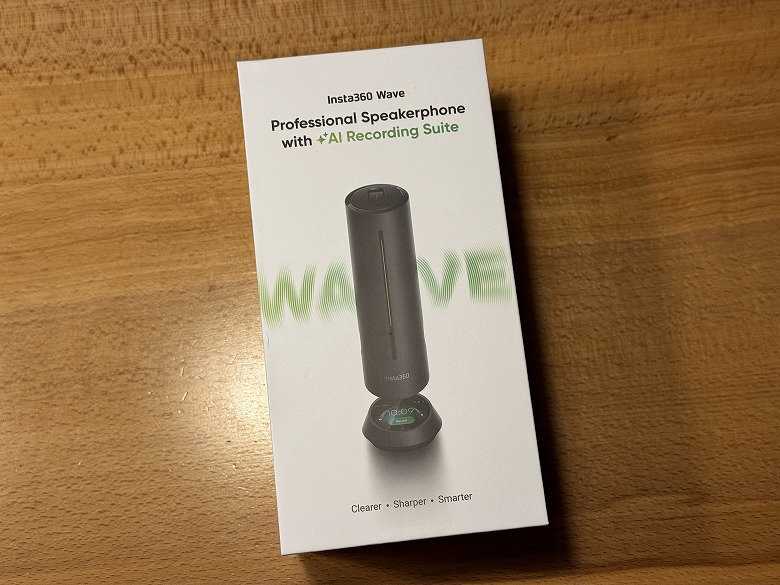
「Insta360 Wave」の外箱は、白基調で製品の写真がプリントされたシンプルなデザインです。
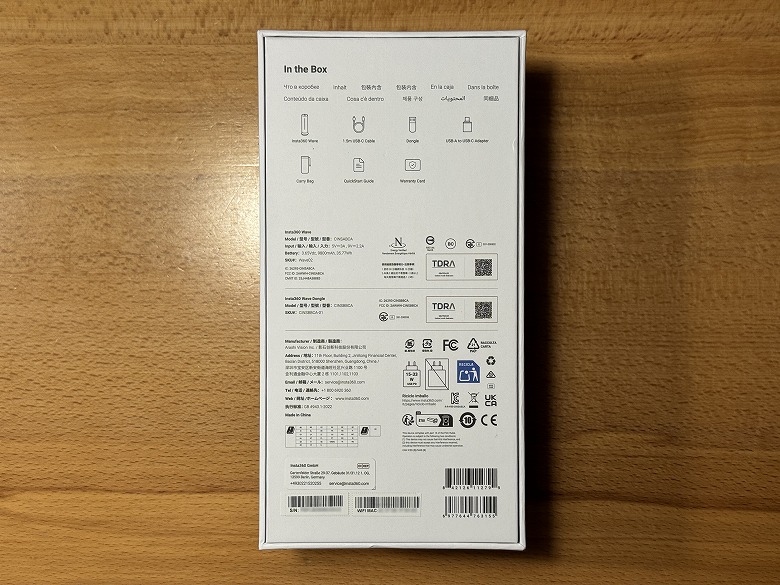
裏面には製品の仕様が記載されています。
同梱物として以下のものが入っています。
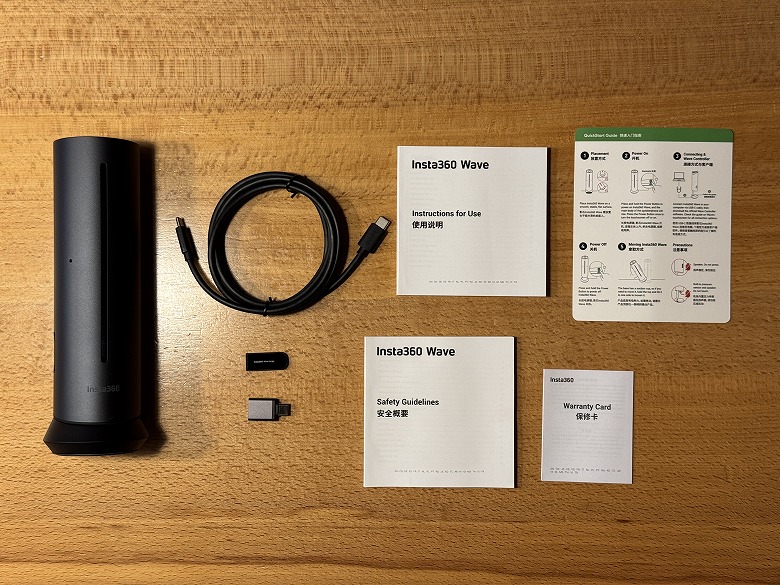
- Insta360 Wave
- USB Type-Cケーブル
- ドングル
- USB Type-A to Cコネクタ
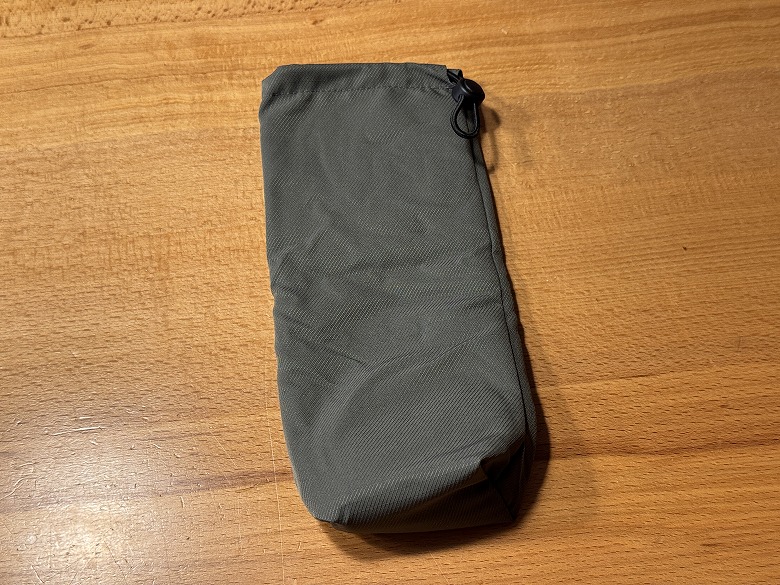
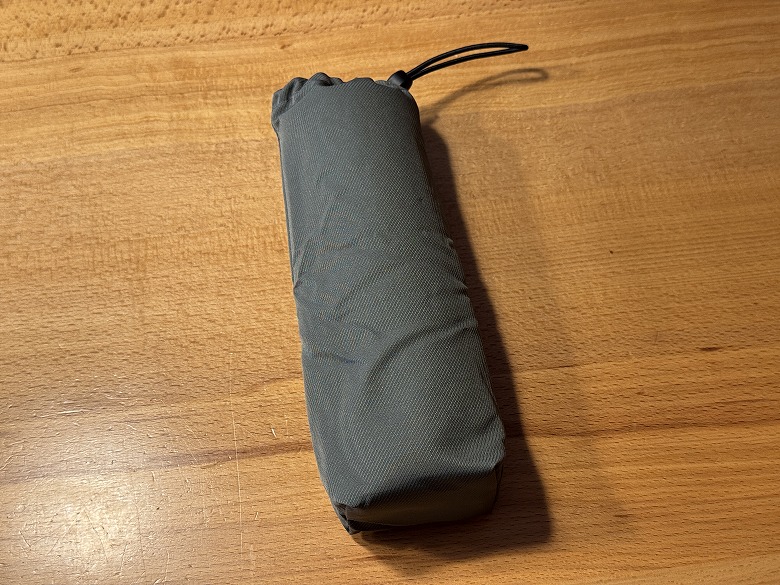
- トラベルポーチ
- 取扱説明書
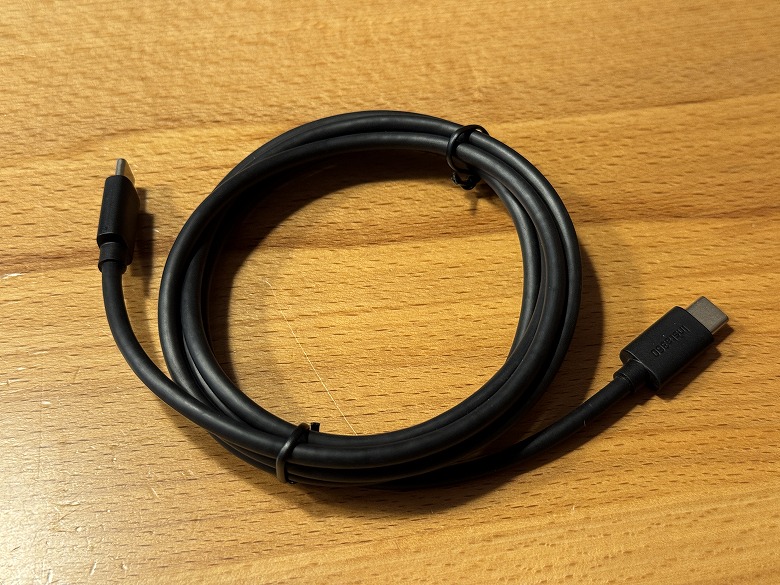
黒いUSB Type-Cケーブルが付属しています。
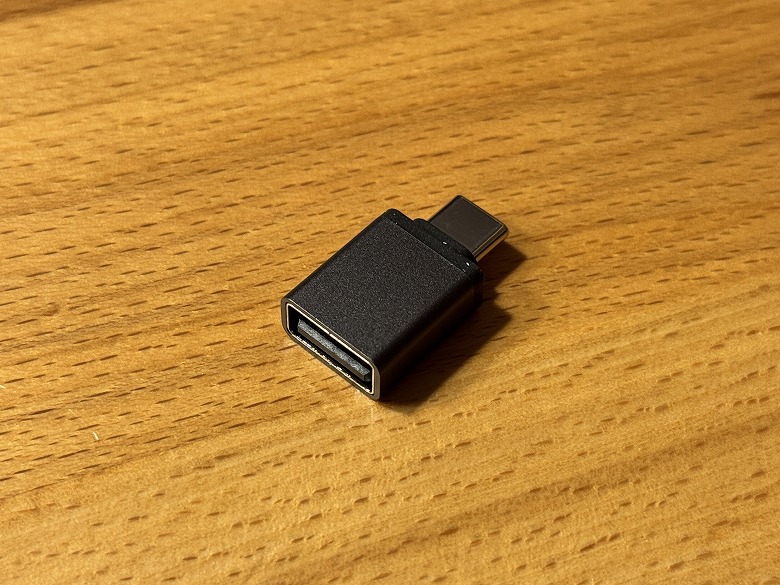
USB Type-A端子をUSB Type-C端子に変換するコネクタが付属しています。
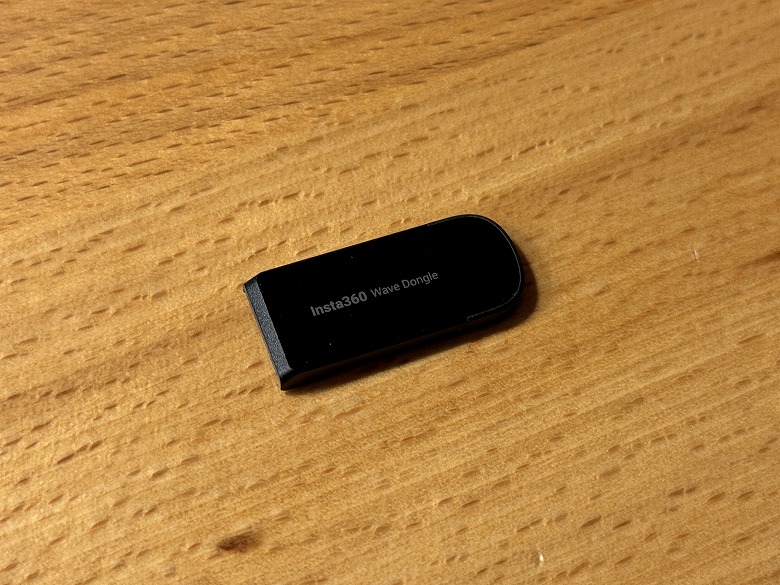
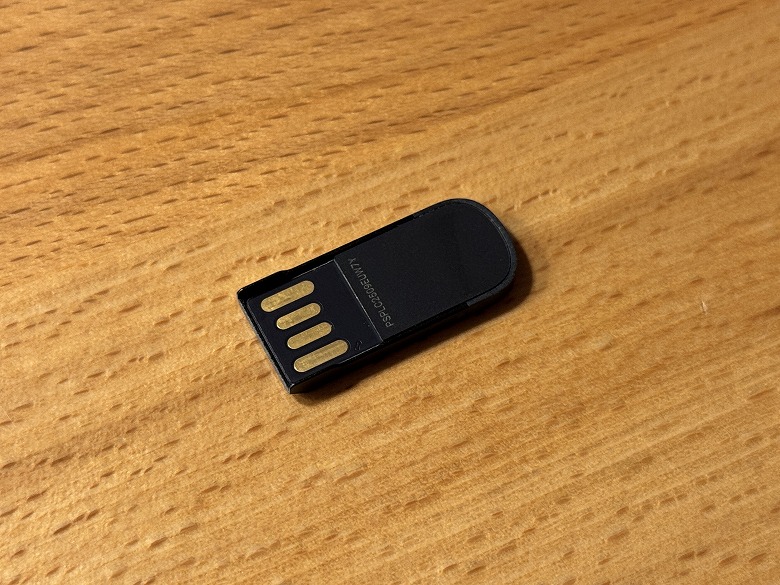
PCのUSBポートに接続して使うドングルが付属しています。
トラベルポーチに入れて傷つけずに持ち運ぶことができます。
「Insta360 Wave」は、Web会議の音と記録をまとめて改善するAIスピーカーフォンです。
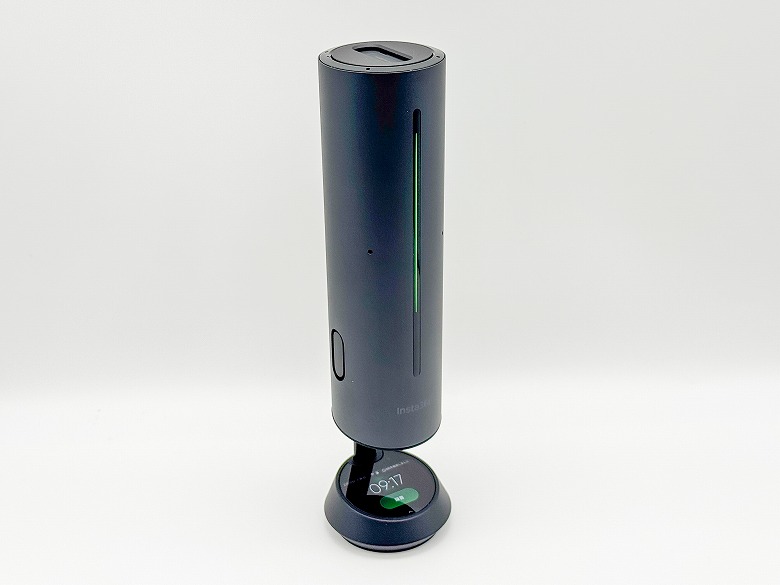
本体のスペックは以下のとおり。
モバイルは左スライドで全表示| 製品名 | Insta360 Wave |
| 本体サイズ | 直径64 mm、高さ196 mm |
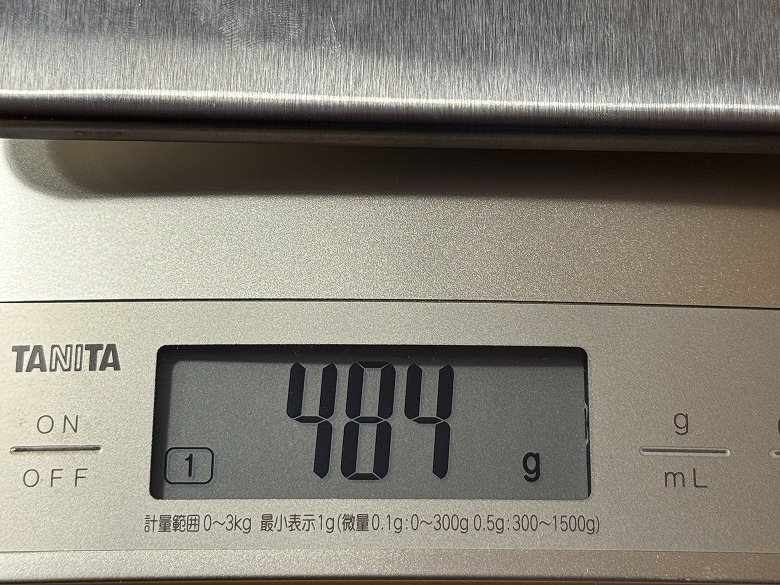
| 重さ | 484 g |
| マイク数 | 8 |
| マイクタイプ | MEMS |
| 周波数応答 | 20Hz ~ 20kHz |
| マイクサンプリングレート | 48kHz |
| 集音範囲 | 5メートル |
| 定格出力 | 5W |
| 最大出力音圧レベル | 91 dB SPL @ 0.5m/1W |
| 全二重オーディオ | 対応 |
| 自動ノイズ抑制(ANS) | AIノイズキャンセリング、300以上の一般的なノイズを除去 |
| 自動ゲインコントロール(AGC) | AI AGC |
| 自動エコーキャンセル(AEC) | AI AEC |
| 残響除去 | AI駆動 |
| ビームフォーミング | 無指向性、単一指向性、超単一指向性、双指向性、ステレオ |
| オーディオモード | ノイズリダクション、原音 |
| プロセッサー | AIチップ |
| 内蔵ストレージ | 4GB RAM + 32GB ROM |
| バッテリー容量 | 9800mAh |
| 入力電力 | 9V/2.2A、5V/3A |
| 充電時間 | 5時間 |
| バッテリー寿命(通話時間) | 最大12時間 |
| 画面サイズ | 1.82インチ カスタマイズ可能タッチスクリーン |
| 接続方法 | ドングル、Bluetooth、USB |
| デバイスカスケード(多段接続) | 最大3台までのワイヤレス接続をサポート *この機能は将来のOTAアップデートで利用できます。 |
| パソコン | Windows 10以降、MacOS 12以降 |
| スマートフォン/タブレット | Android 10以降、iOS 12以降、iPadOS 12以降 |
外観
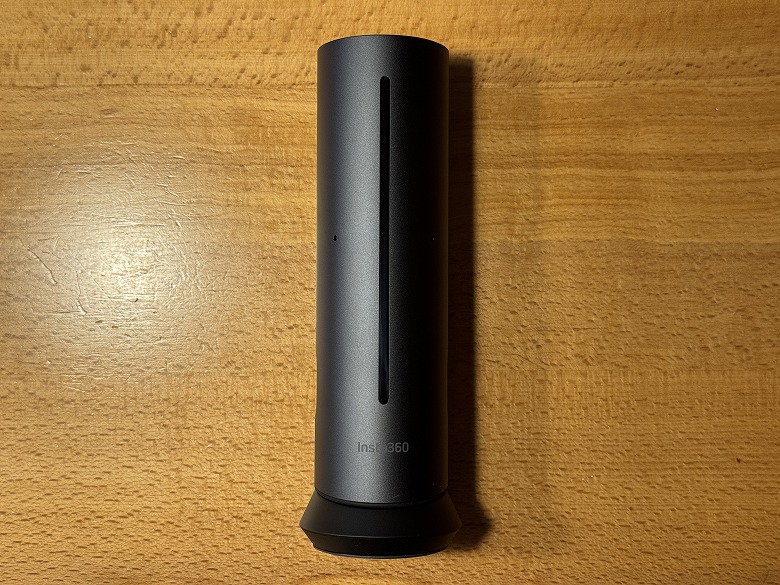
「Insta360 Wave」の外観は黒で統一され、筒状のシンプルかつクールなデザインです。
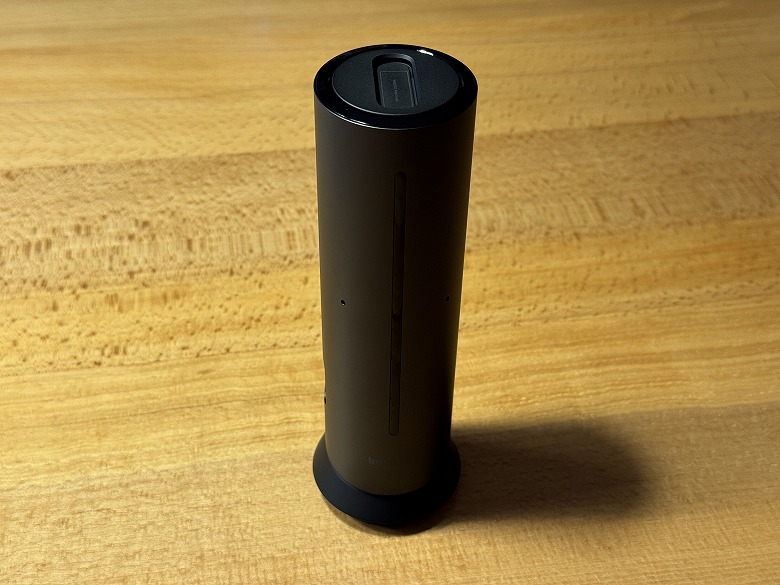
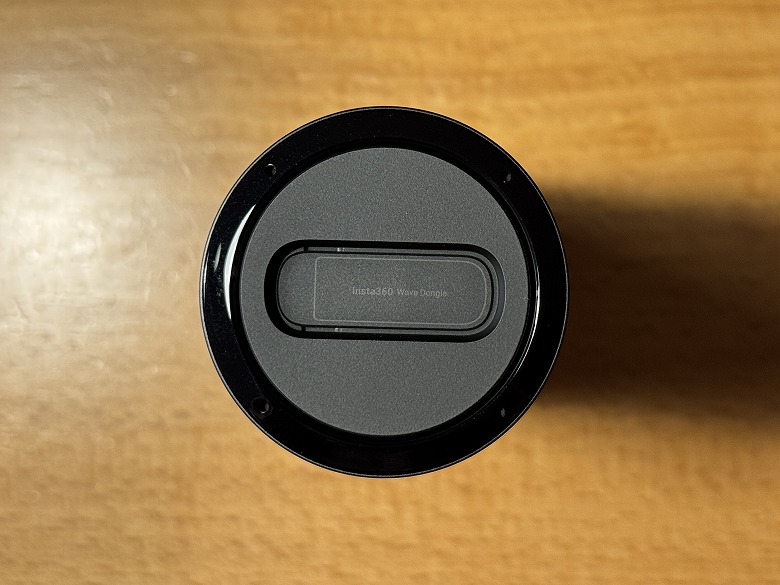
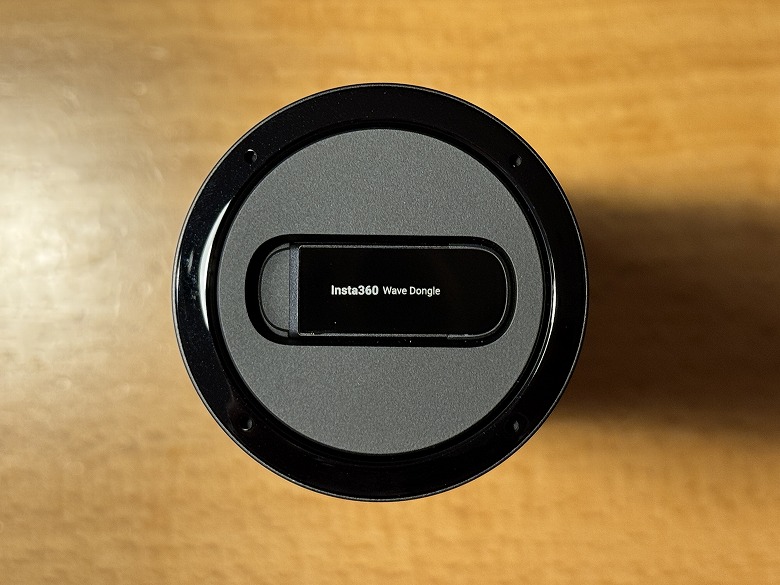
天面にはドングルを貼り付けて格納できます。
側面はこんな感じ。
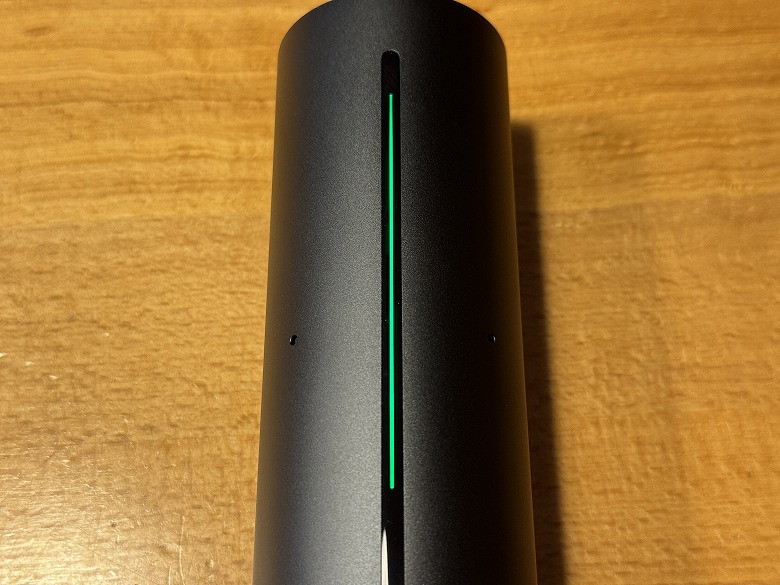
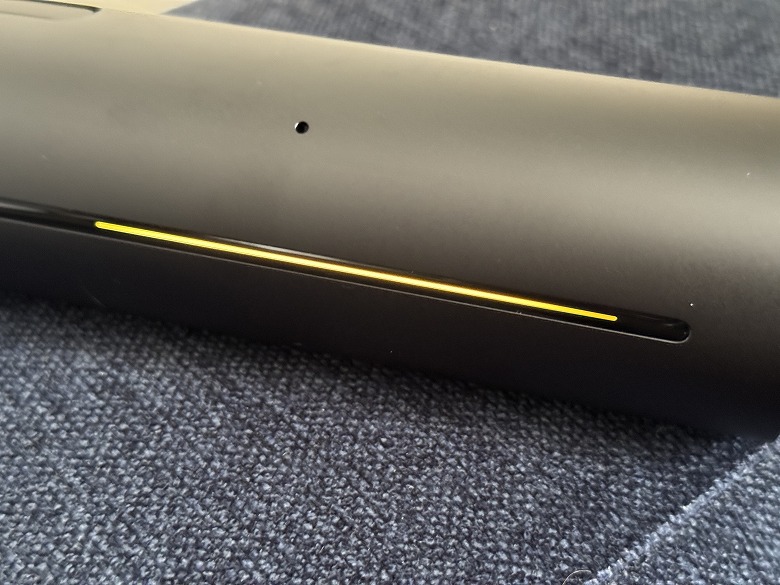
スリットにはインジケーターがあり、各色に点灯して状態を表します。
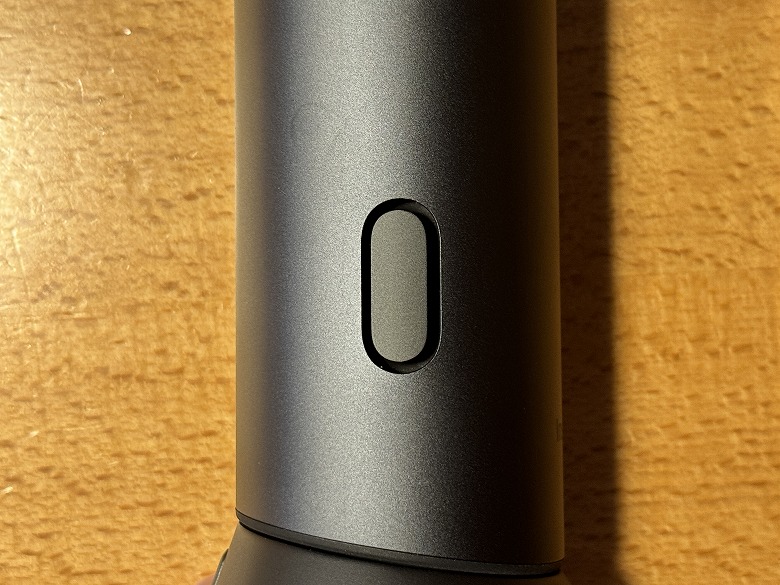
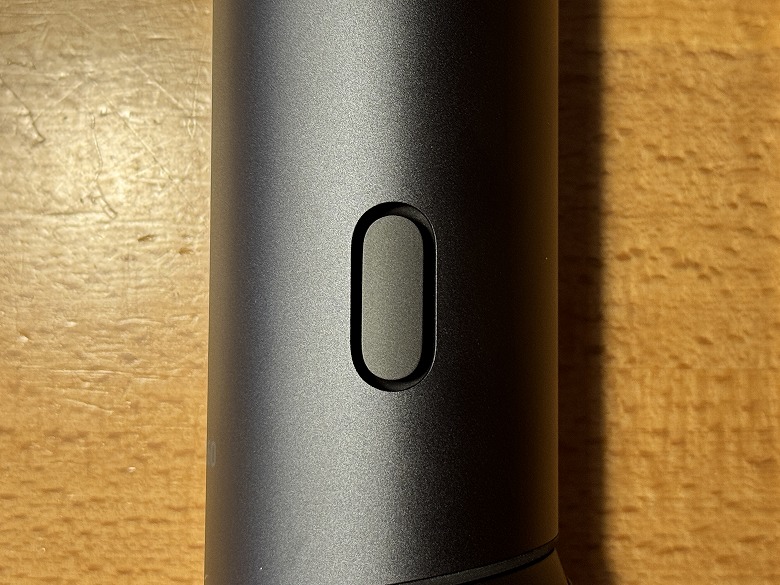
2箇所にスピーカーがあります。
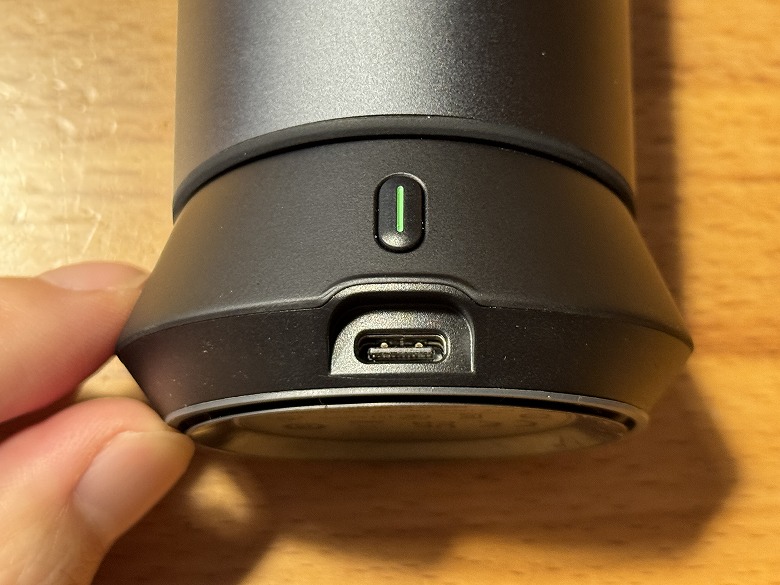
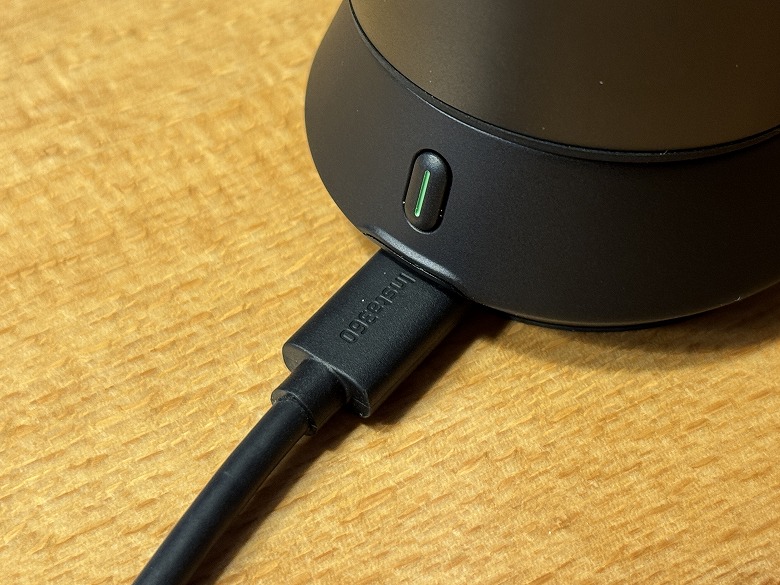
底面には電源ボタンとUSB Type-Cポートがあります。
底面には各種マークや仕様が記載されています。
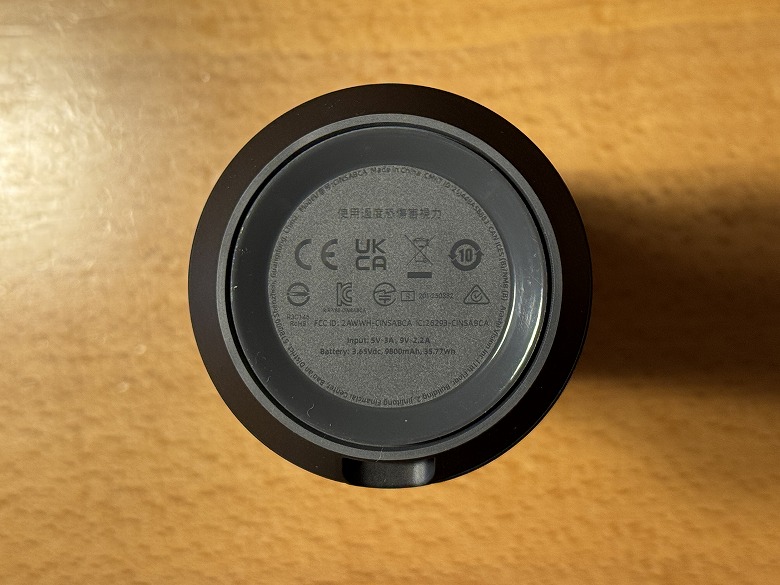

底面は吸盤になっているので、デスクに置くとすぐに固定され、倒れるリスクがとても少なくなっています。
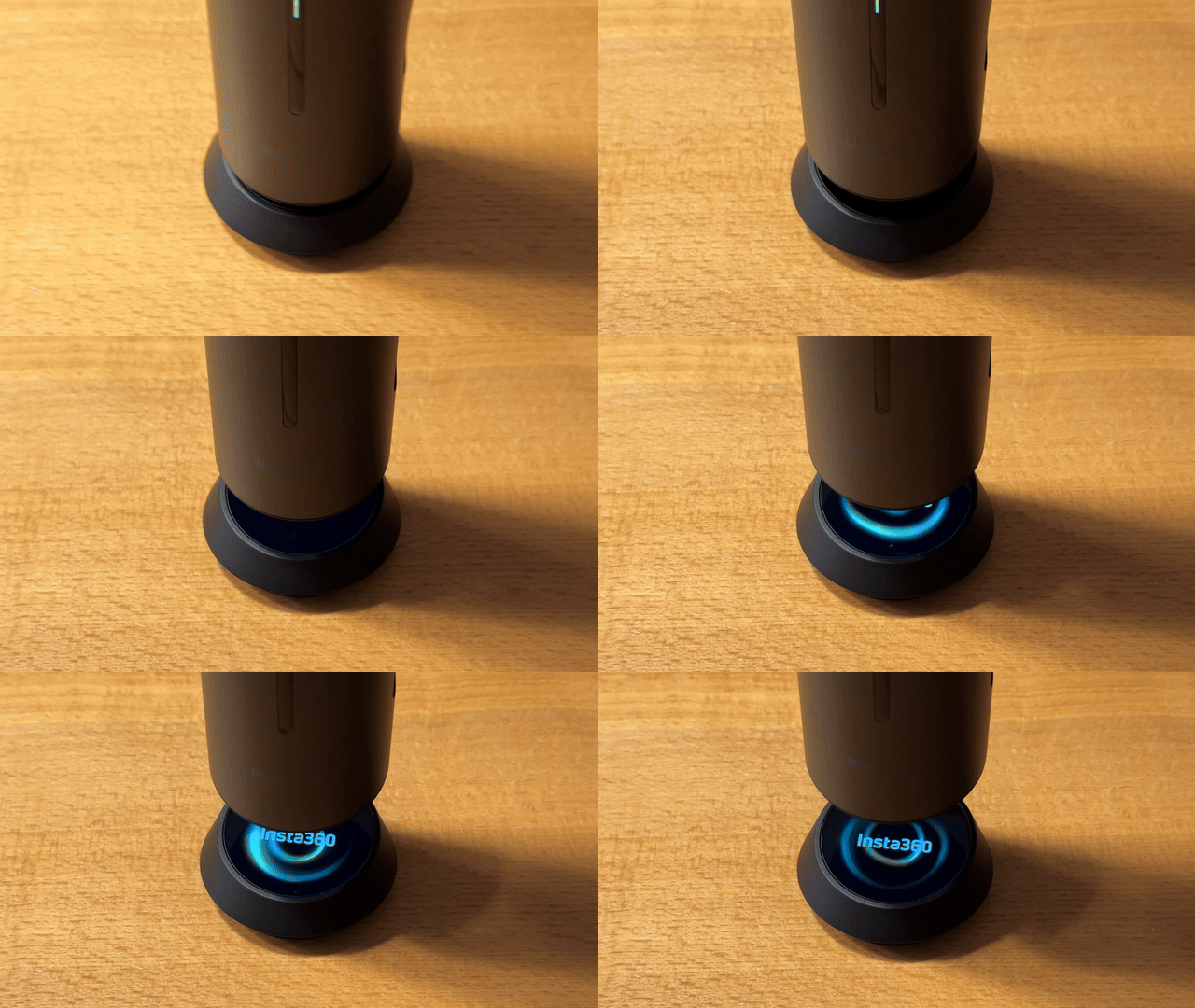
電源ボタンを長押しして電源をつけると本体がゆっくりと上に持ち上がり、ディスプレイが表示されながら起動します。
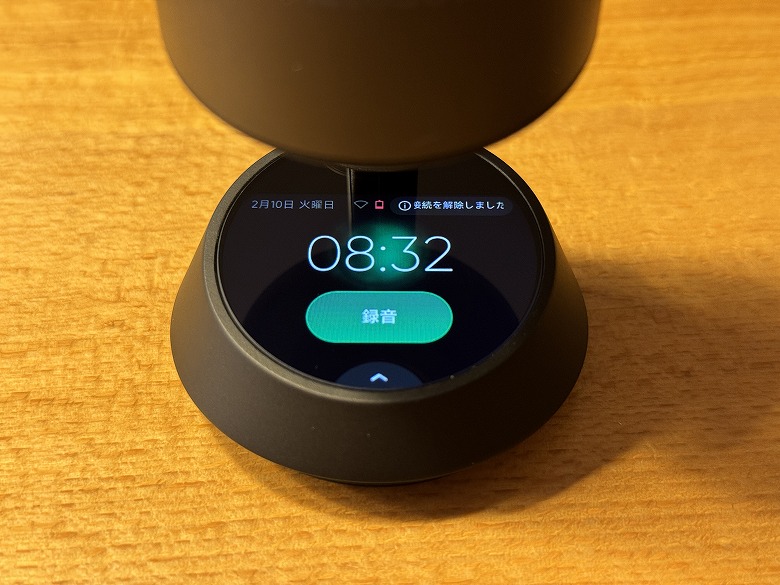
ディスプレイはタッチスクリーンになっており、録音はもちろん、各種設定を行えます。
サイズ・重量
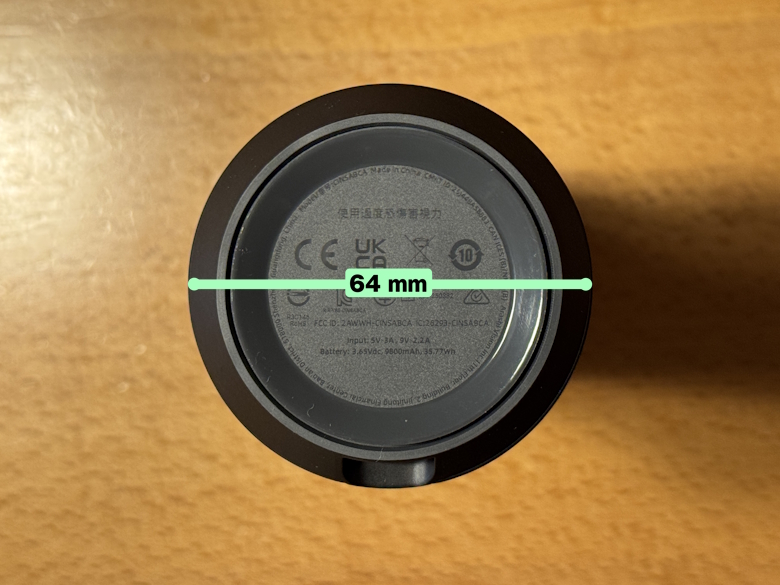
「Insta360 Wave」の直径は64 mmです。
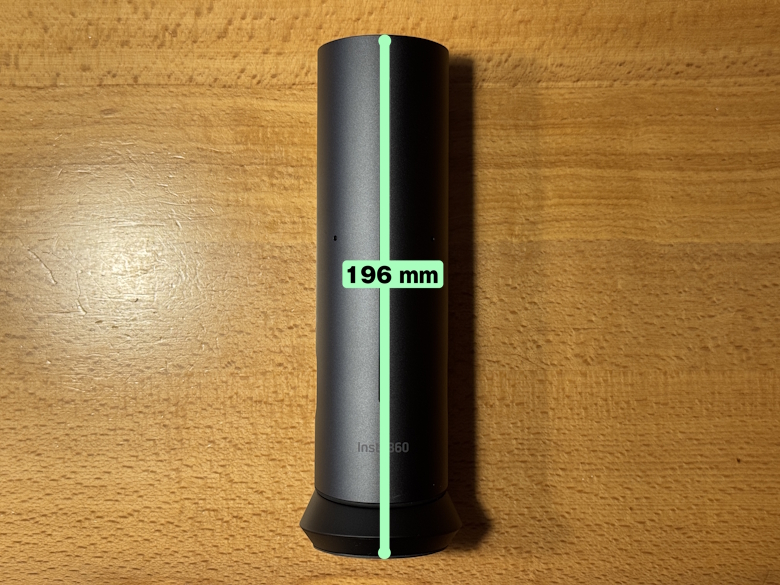
高さは196 mm。
スマホ(iPhone 15 Pro)と比較するとこんな感じのサイズ感。
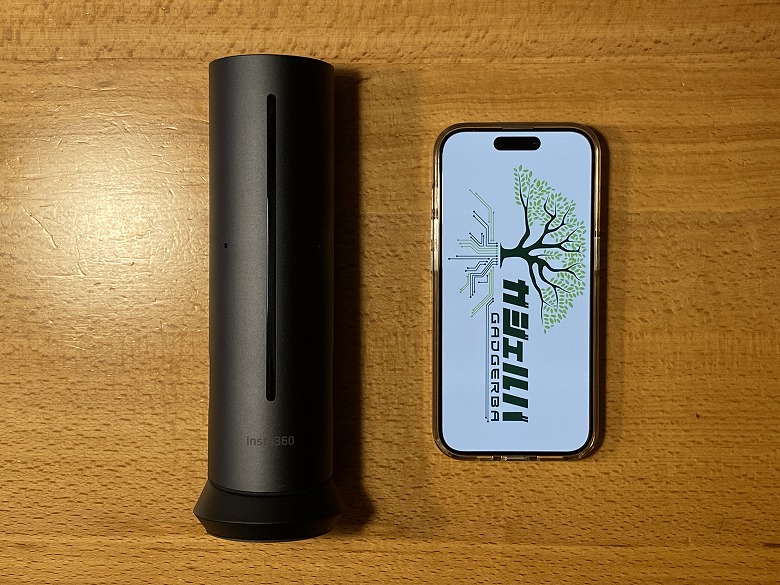
コンパクトなのでデスクのスペースを圧迫しません。
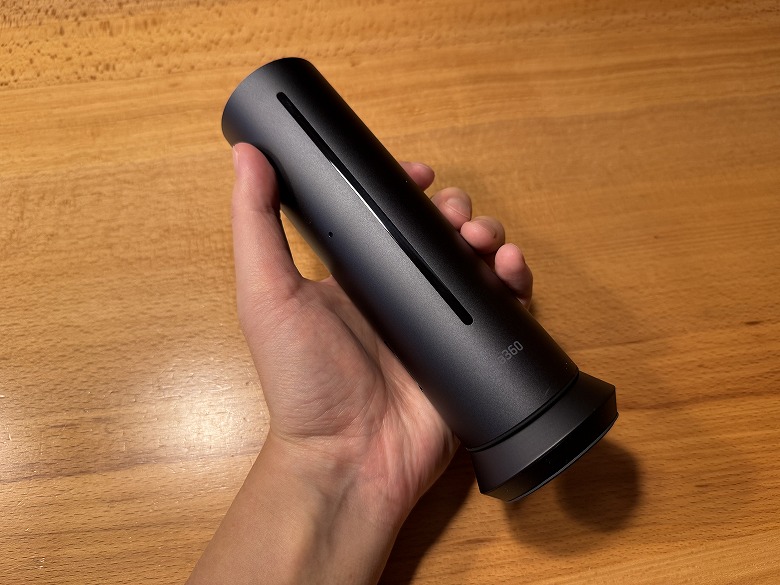
重さは484 gでした。
機能
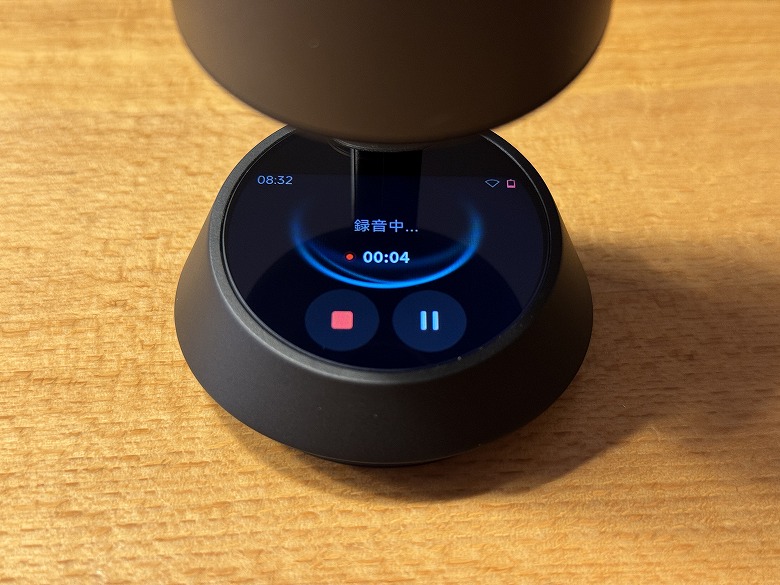
ディスプレイをタッチすればすぐに録音が始められます。
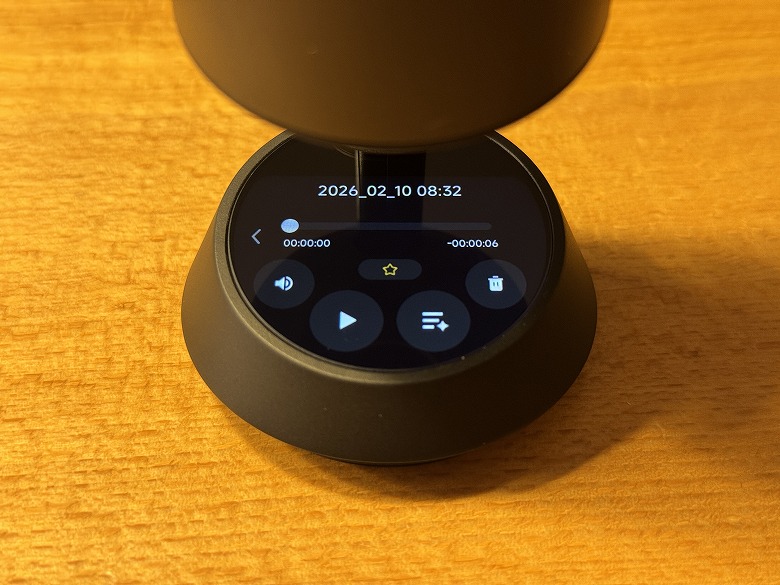
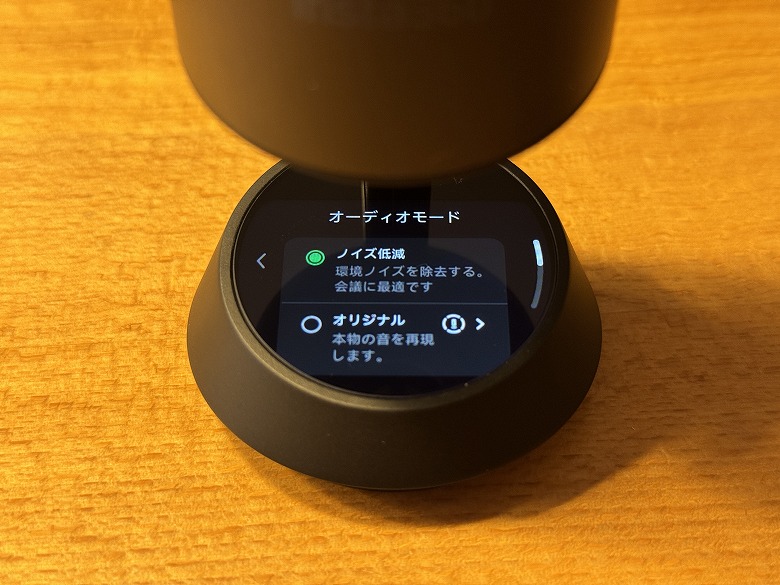
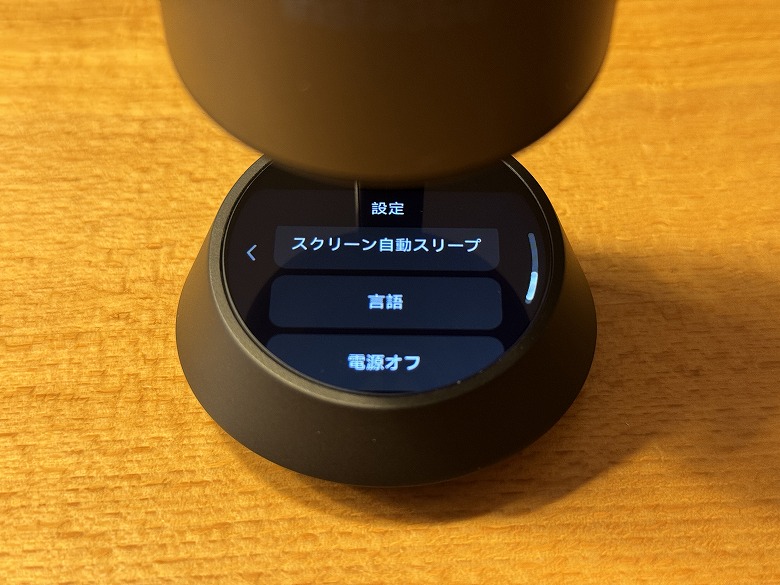
ファイル、オーディオモード、設定のメニューを操作できます。
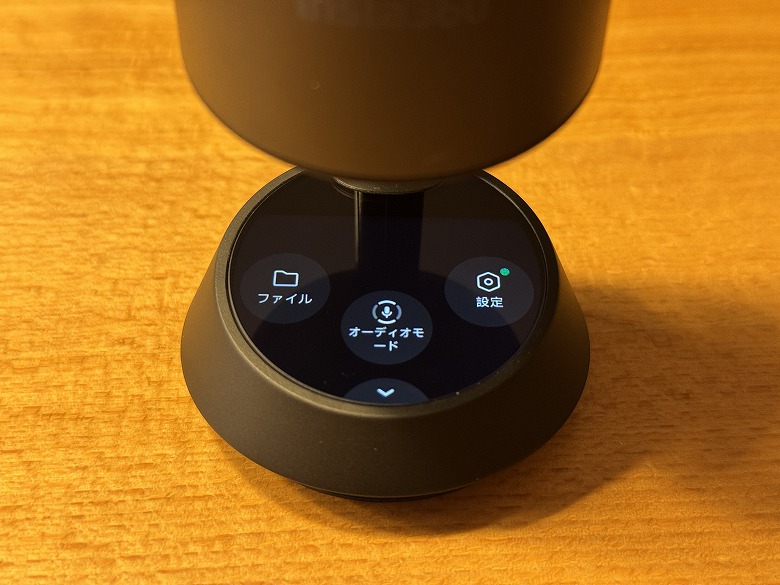
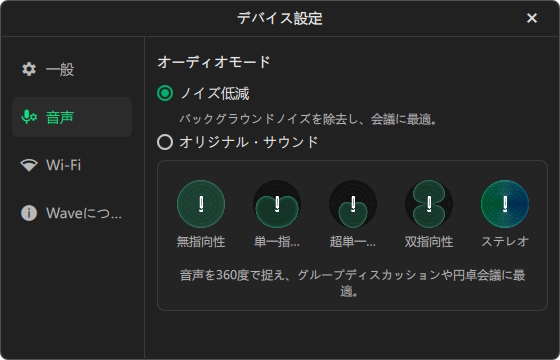
オーディオモードではノイズ低減、オリジナルを選択できます。
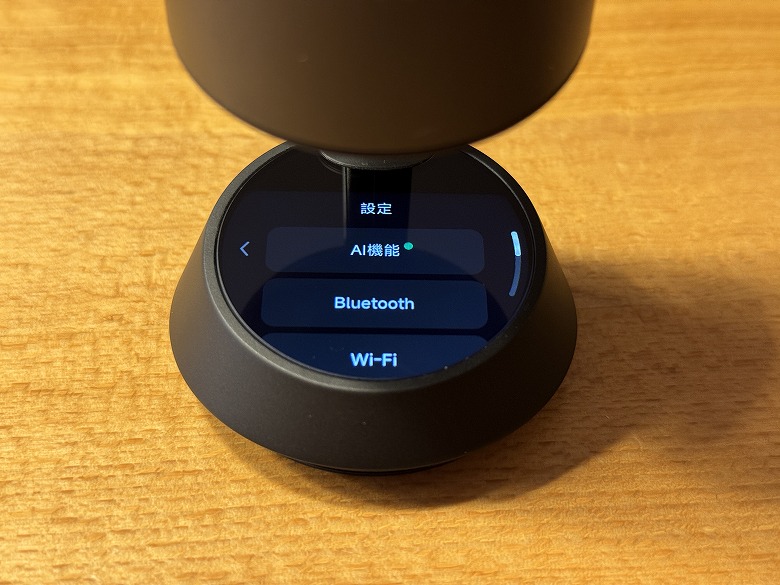
設定ではAI機能やBluetooth、言語や電源オフを確認・変更できます。
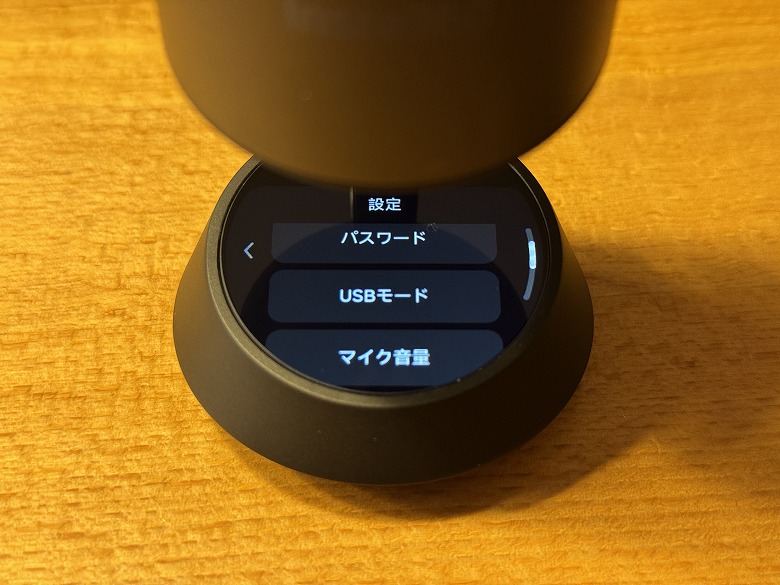
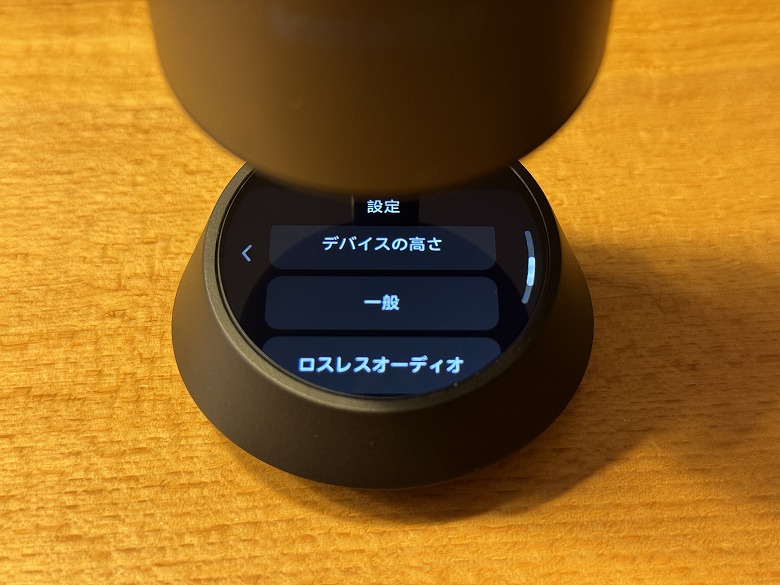
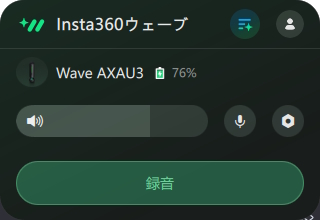
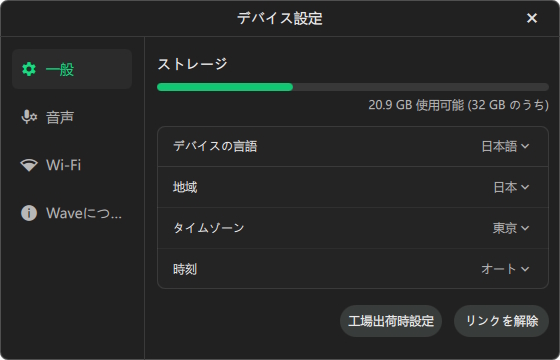
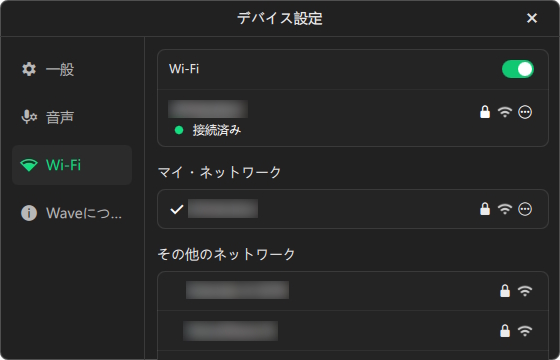
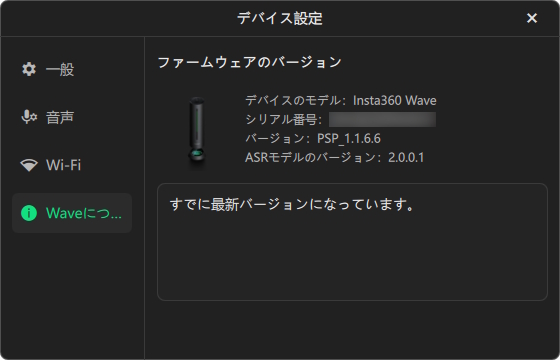
PCソフトである「Insta360 Wave Controller」をインストールすれば、PC画面上で各種設定が行えるようになります。
実際に声を録音し、他社のマイクの音質と比較してみました。
「Insta360 Wave」はとてもクリアな音質で録音できます!
AI要約機能を試すために、私が以前公開したラジオ番組の内容を録音してみました。
AI要約された内容はWebサイト「Insta360 InSight」で確認することができます。
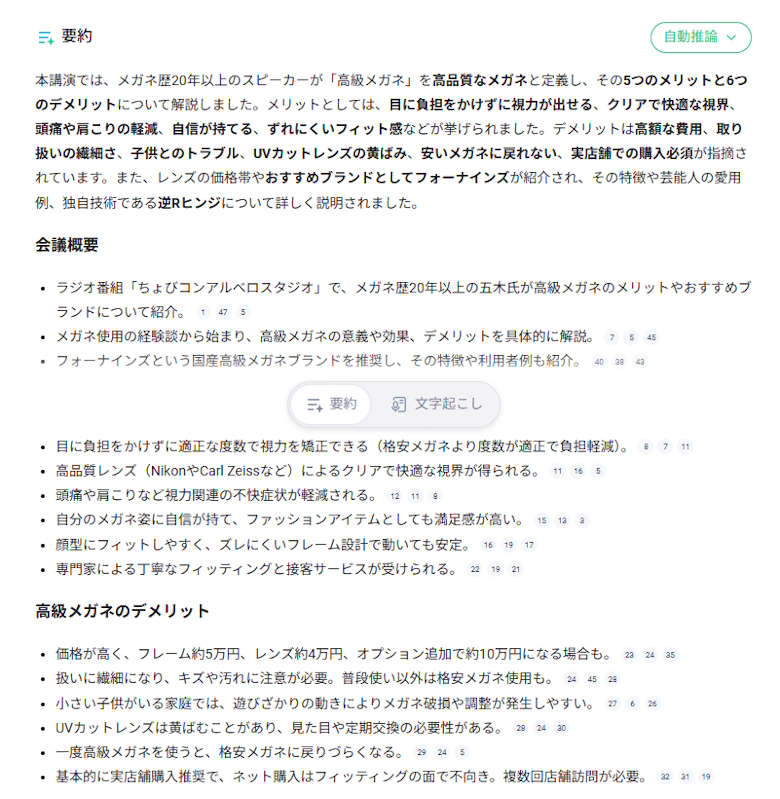
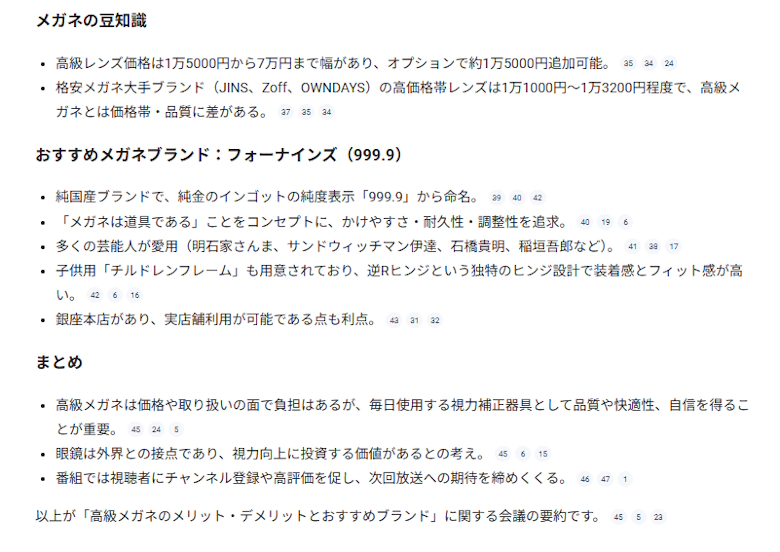
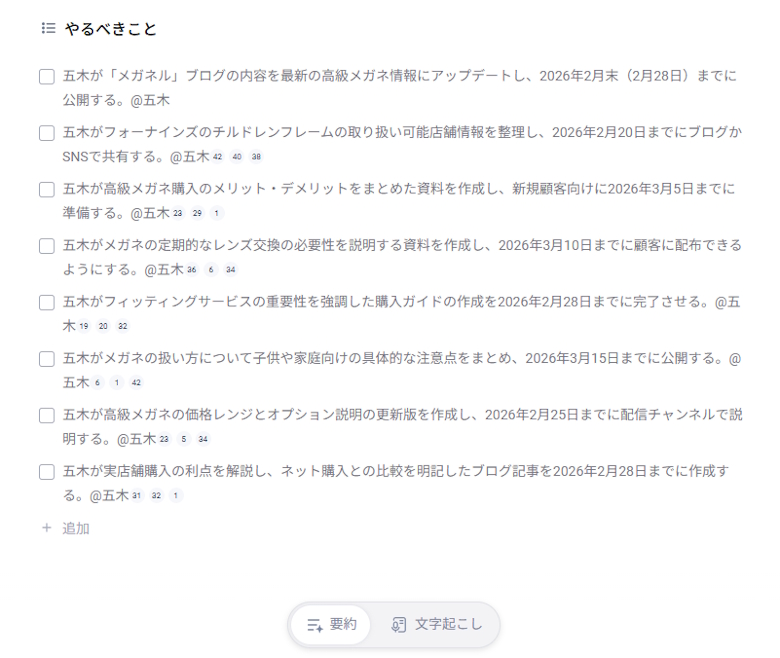
話した内容を視覚的にわかりやすくまとめてくれます。
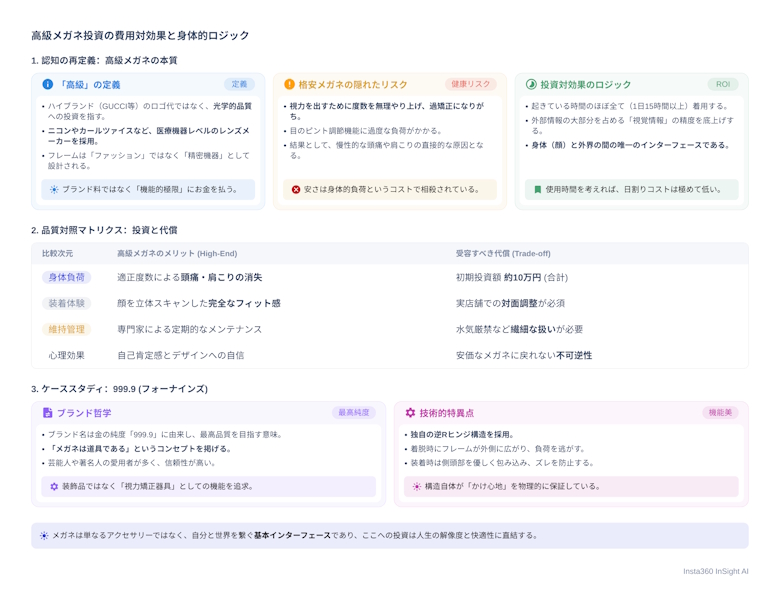
AI要約は無料で月に300分まで使うことができます!
本記事では「【Insta360 Wave レビュー】Web会議の音質と記録を一段引き上げるAIスピーカーフォン」について書きました。
「Insta360 Wave」は、Web会議の「音のストレス」を確実に減らしてくれるスピーカーフォンです。
特に複数人での打ち合わせや、発言内容をきちんと残したい会議では、その良さがはっきりと分かります。
在宅ワーク、フリーランスのオンライン商談、小規模オフィスの会議など、「会話の質」と「記録のしやすさ」を重視する人にとって「Insta360 Wave」は検討する価値のある一台です。